Đây là hướng đi khác biệt trong cuộc đua kính thông minh hiện nay.
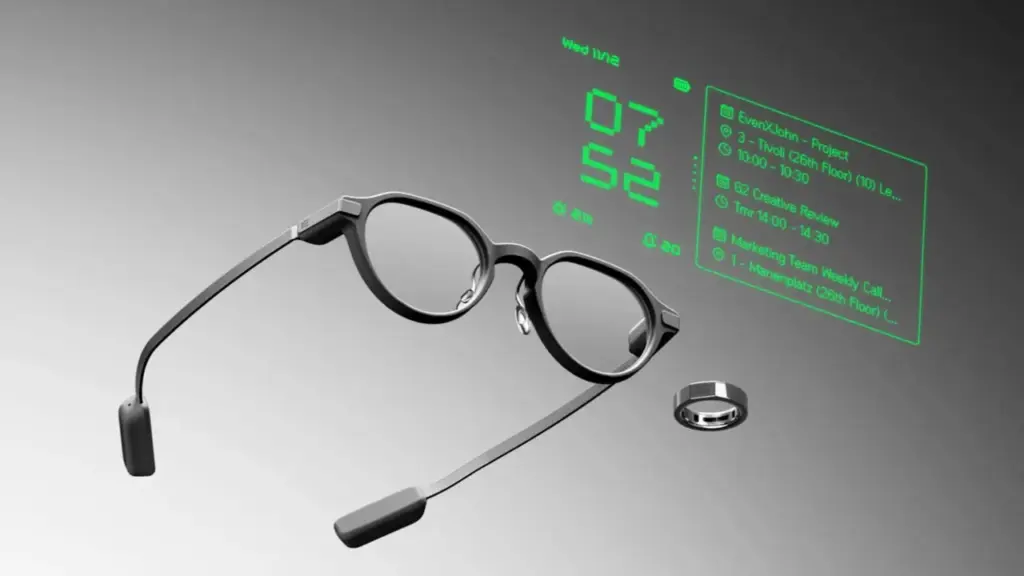
Theo chuyên trang công nghệ The Verge, Even Realities, start-up có trụ sở tại Thâm Quyến (Trung Quốc), đang tham vọng trở thành đối thủ trực tiếp của Meta với hai sản phẩm mới: kính G2 và nhẫn điều khiển R1.
Thay vì chạy đua tính năng, hãng chọn cách tiếp cận khác biệt: không camera, không loa ngoài, tập trung bảo vệ quyền riêng tư trong bối cảnh người dùng ngày càng lo ngại về thu thập dữ liệu cá nhân.
Những năm gần đây, các dòng kính thông minh – đặc biệt là Ray-Ban của Meta – mở rộng theo hướng tích hợp camera, micro và kết nối mạng xã hội. Người dùng có thể quay video, chụp ảnh hay phát trực tiếp chỉ bằng một thao tác nhanh. Nhưng đi kèm đó là những lo ngại ngày càng lớn: nhiều người cảm thấy bị theo dõi vì không thể biết lúc nào mình đang bị ghi hình, dù thiết bị có đèn báo.
Không chỉ là cảm giác chủ quan. Một nghiên cứu đăng trên website của thư viện y khoa PubMed Central cho thấy người đeo camera thường có cảm giác “bị quan sát”, từ đó trở nên dè dặt và thay đổi cách cư xử trong các tình huống hằng ngày. Chính yếu tố này khiến kính thông minh có camera dễ tạo ra sự “khó xử” trong giao tiếp.
Even Realities chọn cách giải quyết vấn đề từ gốc rễ. Kính G2 không có camera, cũng không có loa ngoài. Theo tạp chí công nghệ Wired, việc loại bỏ camera giúp giải quyết nỗi lo lớn nhất của người dùng, đồng thời khiến chiếc kính trông “bình thường” hơn trong mắt người đối diện.
Cách tiếp cận này còn giúp thiết bị nhẹ hơn, gọn hơn và dễ đeo cả ngày. Một số chuyên trang công nghệ nhận xét G2 là một trong những mẫu kính hiếm hoi trông giống kính thật, thay vì một món đồ công nghệ gắn trên mặt.
Dù không có camera, G2 vẫn được trang bị nhiều tính năng AI: hiển thị thông báo, chỉ đường, dịch ngôn ngữ và gợi ý hội thoại theo thời gian thực – tất cả thông qua hệ thống micro-LED tích hợp trong tròng kính.
Đi kèm là nhẫn R1 – cho phép người dùng điều khiển bằng cử động ngón tay nhỏ mà không cần chạm vào kính hay nói chuyện với thiết bị giữa nơi đông người.
Sự khác biệt giữa Even Realities và Meta không chỉ nằm ở sản phẩm, mà ở tầm nhìn về tương lai của thiết bị đeo thông minh. Meta đại diện cho hướng phát triển quen thuộc: càng nhiều dữ liệu, càng nhiều tính năng càng tốt. Camera, micro, AI kết hợp để tạo ra một hệ sinh thái kết nối trải nghiệm liên tục.
Even Realities đi theo hướng ngược lại – giảm bớt những thứ có thể gây tranh cãi, giữ lại những gì thực sự cần thiết. Hãng gọi đó là cách tiếp cận “human-centric” (lấy con người làm trung tâm).
Hiện tại, kính thông minh vẫn là thị trường mới. Các sản phẩm dù ấn tượng nhưng chưa thực sự phổ biến – một phần vì giá cao, phần khác vì người dùng chưa cảm thấy thực sự cần thiết.
Câu hỏi đặt ra: người dùng thực sự muốn gì ở một thiết bị đeo trên mặt mỗi ngày? Nếu ưu tiên công nghệ, kính có camera rõ ràng hấp dẫn hơn vì có nhiều tính năng để trải nghiệm. Nhưng nếu người dùng coi trọng sự riêng tư và cảm giác thoải mái trong giao tiếp, lựa chọn như Even Realities lại có lợi thế.
Việc loại bỏ camera khiến Even Realities bỏ lỡ một số tính năng hấp dẫn. Nhưng đổi lại, họ tạo ra một sản phẩm khác biệt trong thị trường đang có xu hướng “na ná nhau”.
Trong bối cảnh người dùng ngày càng nhạy cảm với dữ liệu cá nhân, hướng đi này không phải không có cơ hội, và có lẽ chính sự “tiết chế” đó lại là thứ khiến Even Realities trở thành đối thủ đáng chú ý của Meta.
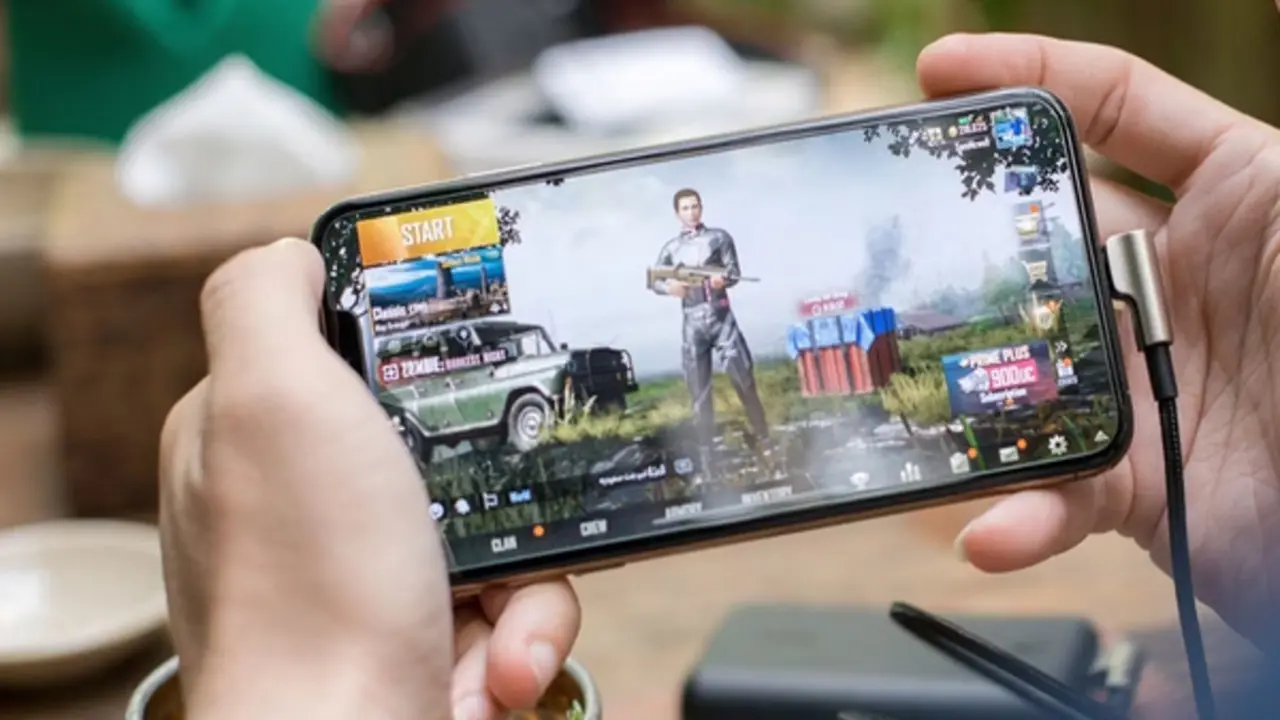
Bypass Charging là chế độ sạc cho phép điện thoại dẫn điện trực tiếp đến các linh kiện của thiết bị mà không qua pin trong một số trường hợp nhất định. Đây là điều rất hữu ích khi pin đã được sạc đầy hoặc khi người dùng đã thiết lập giới hạn sạc nhưng vẫn muốn sử dụng điện thoại, chẳng hạn như khi chơi game hoặc xem video trong thời gian dài. Việc sạc đầy pin mỗi lần sử dụng có thể gây hại cho smartphone và chế độ Bypass Charging giúp người dùng tránh điều này trong khi vẫn giữ cho máy hoạt động liên tục.
Cần lưu ý rằng chế độ Bypass Charging không giống với tính năng Priority Charging mới của Android, vốn tắt các ứng dụng chạy ngầm để ưu tiên năng lượng cho pin trong những trường hợp khẩn cấp. Ngoài ra, không phải tất cả smartphone đều hỗ trợ chế độ Bypass Charging. Một số dòng sản phẩm có tính năng này bao gồm Google Pixel 6 đến Pixel 9, Galaxy S24 trở lên, ASUS ROG Phone 3 trở lên, dòng Sony Xperia và một số mẫu từ Infinix, OnePlus, IQOO, Xiaomi và RedMagic. Trên một số thiết bị, tính năng này cần được thiết lập cụ thể để kích hoạt.
Trên các thiết bị Galaxy tương thích, người dùng có thể tìm thấy cài đặt này trong ứng dụng Game Launcher, được thiết kế cho việc chơi game. Để kích hoạt, người dùng có thể truy cập thông qua thanh bên Game Booster khi đang chơi hoặc mở ứng dụng Gaming Hub > Menu (ba dấu chấm ở góc trên bên phải) > Game Booster và bật công tắc Pause USB PD charging when gaming. Lưu ý công tắc này chỉ hoạt động khi người dùng đang mở một trò chơi.
Đối với các thiết bị Google Pixel, người dùng cần đặt giới hạn sạc ở mức 80%. Chế độ Bypass Charging sẽ tự động kích hoạt khi pin đạt đến ngưỡng này. Để thực hiện, hãy vào Settings > Battery > Charging optimization > bật Use charging optimization và thay đổi giới hạn pin thành 80%.
Trên các thiết bị Sony Xperia, tính năng này được gọi là H.S. power control. Người dùng cần mở một trò chơi hoặc ứng dụng và sử dụng công cụ Game Enhancer để bật hoặc tắt tính năng này. Như vậy, Bypass Charging rất hữu ích trong những tình huống cụ thể, không phải là một tính năng luôn bật.
Theo Neowin, mong muốn tính năng đo tốc độ mạng nhanh gọn trên Windows cuối cùng đã được giải tỏa. Với bản cập nhật mới nhất mang mã hiệu KB5083769, Microsoft đã giúp Windows 11 trở nên đa năng hơn khi tích hợp trực tiếp công cụ Speedtest (đo tốc độ mạng) vào sâu trong hệ thống, áp dụng cho cả người dùng phiên bản 24H2 và 25H2.
Từ trước đến nay, mỗi khi mạng chập chờn, người dùng thường phải thực hiện một chuỗi thao tác thủ công: mở trình duyệt Chrome hoặc Edge, truy cập trang web đo tốc độ (như Speedtest, Fast), rồi mới bắt đầu kiểm tra. Nhưng kể từ bản cập nhật tháng 4 này, mọi thứ đã thay đổi hoàn toàn.
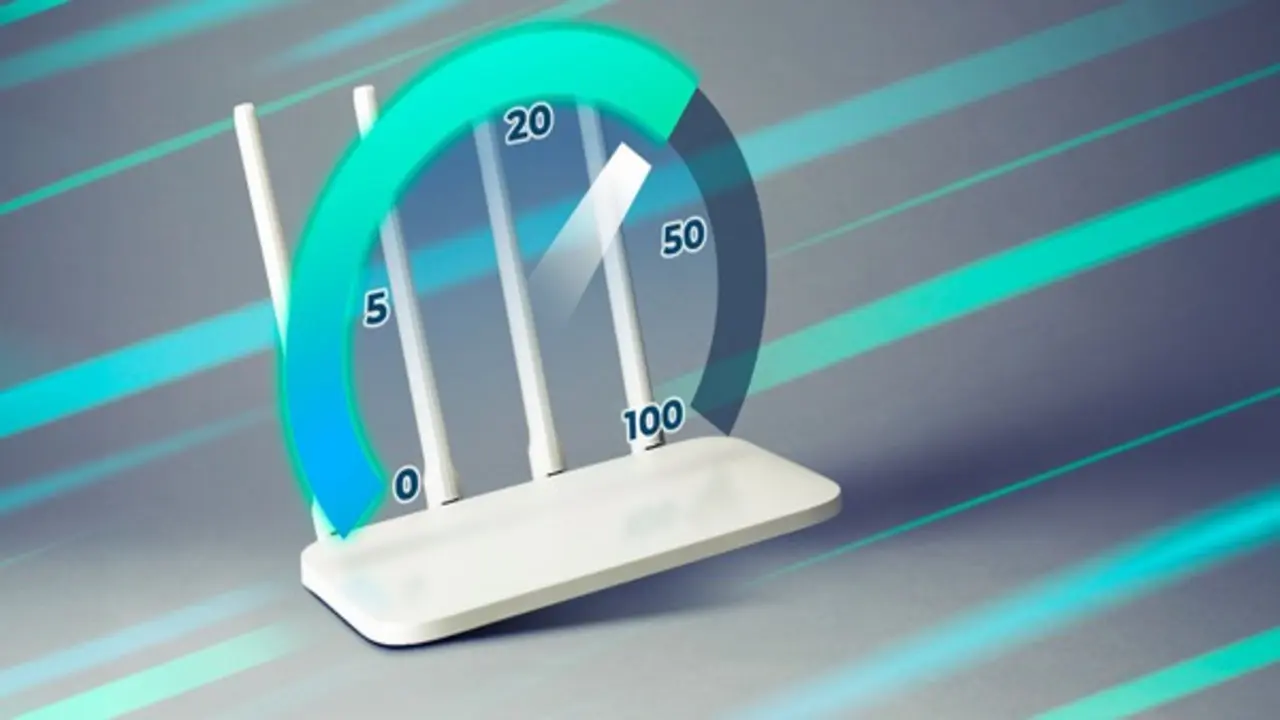
Thông qua sự hợp tác chiến lược giữa Microsoft và Ookla, tính năng Speedtest hiện đã hiện diện ngay tại thanh tác vụ (Taskbar) và bảng cài đặt nhanh (Quick Settings). Chỉ cần nhấp chuột phải vào biểu tượng Wi-Fi hoặc mạng dây > chọn 'Perform speed test', bạn có thể ngay lập tức biết được các thông số quan trọng như tốc độ Download, Upload và chỉ số Ping.
Dù về bản chất, tính năng này vẫn kích hoạt một cửa sổ web dựa trên nền tảng Bing, nhưng sự tiện lợi mà nó mang lại là không thể phủ nhận. Việc lược bỏ các bước trung gian giúp người dùng chẩn đoán sự cố mạng nhanh hơn nhiều.
Công nghệ đứng sau bước tiến này chính là bộ Speedtest Web SDK danh tiếng của Ookla. Được xây dựng trên nền tảng JavaScript với khả năng tùy biến cao, Microsoft đã khéo léo đưa hạ tầng đo kiểm hàng đầu thế giới này vào Windows 11, tạo ra trải nghiệm liền mạch và đồng nhất cho người dùng.
Sau một thời gian thử nghiệm giới hạn, Ookla xác nhận tính năng này đang được triển khai rộng rãi. Nếu thiết bị của bạn đang chạy Windows 11 (24H2 hoặc 25H2), hãy kiểm tra ngay trong phần Windows Update và tìm bản vá KB5083769. Sau khi cài đặt, công cụ đo mạng sẽ sẵn sàng để sử dụng ngay lập tức.
Theo đó, máy tính trở nên 'kiệt sức' chủ yếu do sự tích tụ của 'rác' kỹ thuật số và hệ quả tất yếu từ quá trình vận hành hệ điều hành lâu ngày. Sự bừa bộn này vắt kiệt bộ nhớ và không gian lưu trữ, làm giảm tốc độ đọc/ghi dữ liệu và triệt tiêu khả năng phản hồi nhanh nhạy của hệ thống.
Một chiếc PC Windows không thực sự yếu đi theo năm tháng vì linh kiện cũ kỹ. Thủ phạm đầu tiên chính là Bloatware (phần mềm rác). Ngay từ khi đập hộp, máy tính thường không 'sạch' như chúng ta tưởng. Các nhà sản xuất (OEM) thường cài sẵn hàng loạt bản dùng thử diệt virus, công cụ hỗ trợ và game quảng cáo để thu tiền từ các đối tác phần mềm. Chúng được thiết lập để tự khởi động, âm thầm chiếm dụng tài nguyên ngay cả khi chưa bao giờ được mở ra.
Theo thời gian, tình trạng này càng tồi tệ hơn khi bạn cài đặt thêm phần mềm cá nhân. Các nhà phát triển luôn muốn ứng dụng của họ phản hồi tức thì, nên họ mặc định cho chúng chạy ngầm hoặc tự động cập nhật. Kết quả là hàng chục tiến trình ẩn từ dịch vụ lưu trữ đám mây đến trình cập nhật phần mềm liên tục 'xâu xé' từng chu kỳ xử lý của CPU và dung lượng RAM ít ỏi.
Để khắc phục, hãy trực tiếp can thiệp và loại bỏ những yếu tố đang rút cạn tài nguyên của máy tính Windows:
Bên cạnh đó, phòng bệnh hơn chữa bệnh. Để giữ máy tính luôn như mới, bạn cần thay đổi cách cài đặt phần mềm như sau:
Tóm lại, hiệu năng của máy tính không do thời gian quyết định, mà do cách bạn quản lý tài nguyên. Một chiếc PC chạy nhanh hay chậm nằm ở chính kỷ luật bảo trì của người dùng.